



 Скопировать ссылку
Neo Computer: Ноутбук для школы и учёбы - на что стоит тратиться, а на что нет Ⓟ
Каждый август тысячи семей в Молдове покупают ноутбук — ребёнку в школу, себе для учёбы или для работы.
Бюджет почти всегда ограничен, и настоящий вопрос звучит не «какой самый дешёвый», а «на чём можно сэкономить, чтобы не пожалеть через пару лет».
Разница между удачной и неудачной покупкой не в потраченной сумме, а в том, что именно вы решите урезать в конфигурации. Одни компромиссы вообще не ощущаются. Другие обходятся в новый ноутбук через два года.
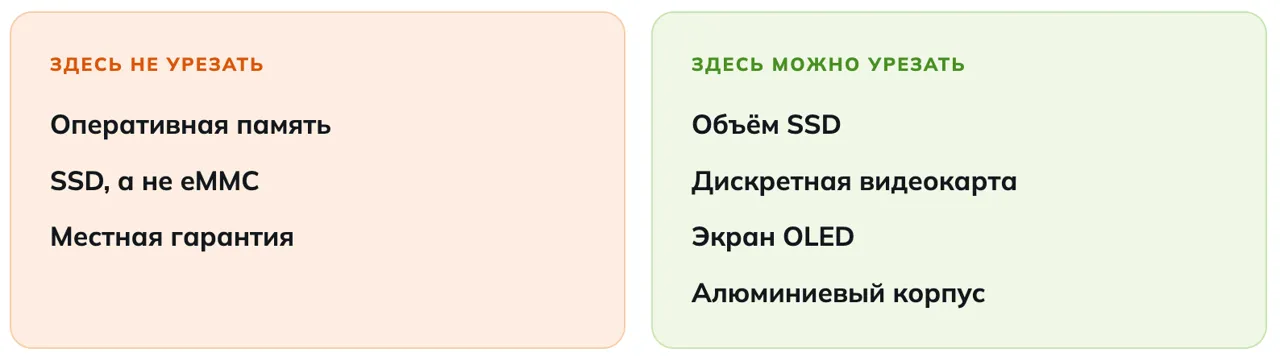
1. Оперативная память — решение, которое уже не исправить
Оперативная память отвечает за то, сколько программ ноутбук держит открытыми одновременно: браузер, приложение для видеозвонков и рабочий документ. Ещё несколько лет назад её можно было добавить в любой момент, как отдельную деталь.
Сегодня почти во всех тонких ноутбуках память распаяна прямо на материнской плате. Слотов нет, добавить ничего нельзя — ни в одном сервисе, никогда. Сколько купили сегодня, столько и останется до конца срока службы.
С 8 ГБ ноутбук хорошо работает несколько месяцев. Потом, по мере обновлений системы и роста числа вкладок в браузере, он начинает подвисать на каждом действии. Ничего не сломалось — просто закончились ресурсы. В 2026 году разумный минимум это 16 ГБ, и разница в цене при покупке несопоставима со стоимостью нового ноутбука через два года.
2. Тип накопителя — ищите слово «SSD»
От того, где хранятся программы и файлы, зависит, как быстро ноутбук включается и открывает приложения. В очень дешёвых моделях в характеристиках встречается слово eMMC — недорогой тип памяти, примерно как в бюджетном телефоне, в разы медленнее обычного SSD.
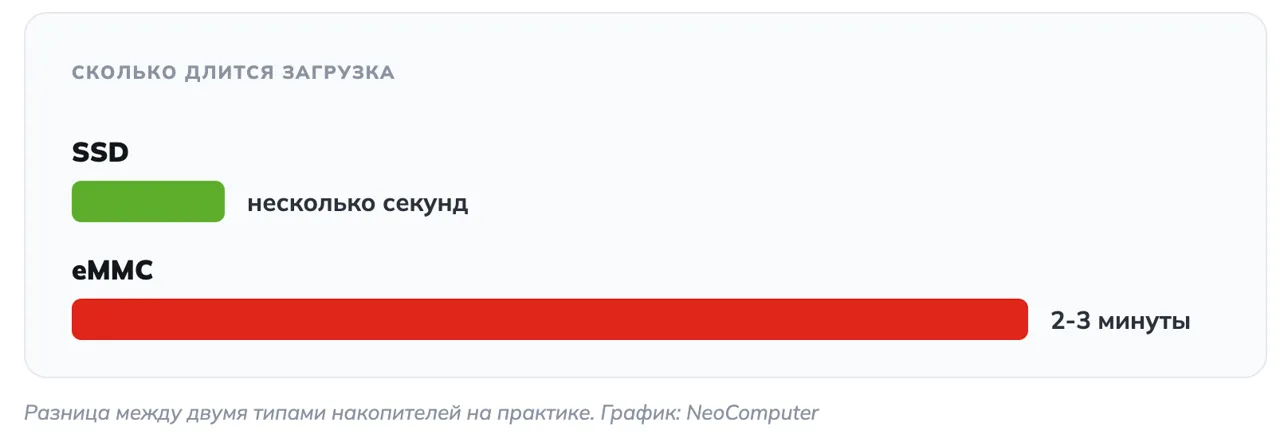
На практике: ноутбук загружается две-три минуты вместо нескольких секунд, а объём в 64 или 128 ГБ заполняется одними системными обновлениями. Ищите в спецификации слово SSD. Если написано eMMC — переходите к другой модели, заменить это невозможно.
3. Гарантия, которая исполняется на месте
Гарантия производителя формально действует везде, но кто-то должен её исполнять. Разница проявляется в момент поломки: ноутбук, купленный у авторизованного партнёра в Молдове, сдаётся в местный сервис и ремонтируется по официальному каналу с оригинальными запчастями.
| Проверка занимает минуту Проверка занимает минуту и стоит того независимо от места покупки: запросите серийный номер и найдите его на официальном сайте производителя в разделе проверки гарантии. Увидите, активна ли она, до какого срока и на каких условиях. |
На чём действительно можно сэкономить без сожалений
Не все компромиссы равны. Вот где урезание бюджета вас не побеспокоит:
✅ Объём SSD. В отличие от памяти, SSD в большинстве моделей стоит в стандартном слоте и в любой момент меняется на более ёмкий за небольшие деньги. Возьмите 512 ГБ сейчас, увеличите позже при необходимости.
✅ Дискретная видеокарта. Если вы не играете и не монтируете видео, встроенной графики современных процессоров с запасом хватит на документы, онлайн-занятия и стриминг.
✅ Экран OLED. Выглядит эффектно, но хороший IPS Full HD полностью закрывает учёбу и офисную работу. Разница важна только при работе с фотографией или дизайном.
✅ Материал корпуса. Качественный пластик при обычном использовании служит не хуже алюминия. Разница эстетическая, а не функциональная.
Ловушка молдавского рынка: клавиатура
Ноутбуки попадают к нам по разным каналам, и клавиатура зависит от рынка, для которого их выпускали. У одних нанесены кириллические буквы, у других только латиница, а модели из Западной Европы могут иметь раскладку AZERTY или QWERTZ — с буквами, расставленными совсем не так, как вы привыкли.
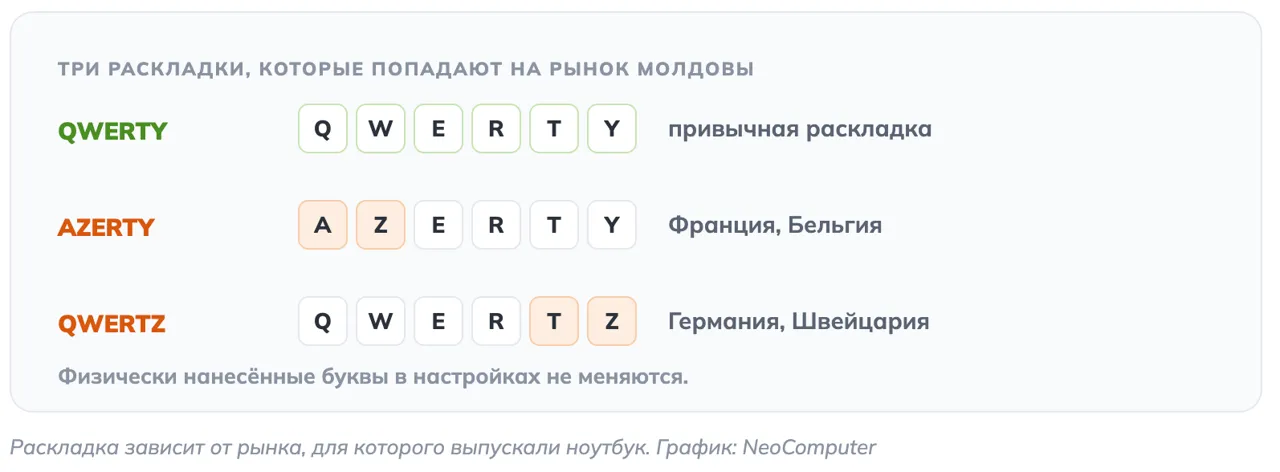
Важно: это невозможно изменить в настройках компьютера. Язык ввода поменять можно, но физически нанесённые на клавиши буквы останутся на своих местах. Единственное решение — замена клавиатуры, а это стоит денег и требует обращения в сервис.
Вопрос, который стоит задать до оплаты: «какая раскладка клавиатуры у именно этого экземпляра?»
Деньги, которые можно сэкономить, не урезая конфигурацию
Если ноутбук покупается студенту, значительную часть бюджета можно сэкономить на программах. С институциональной почтой от университета многие дорогие программы бесплатны:
Microsoft 365 — университеты с соглашением с Microsoft предоставляют студентам полный пакет бесплатно.
Autodesk (AutoCAD, Revit, Fusion) — бесплатные образовательные лицензии.
JetBrains — среды разработки, бесплатно для студентов.
GitHub Student Developer Pack — целый набор инструментов и сервисов.
Бесплатные альтернативы для всех — GIMP вместо Photoshop, LibreOffice, DaVinci Resolve для видеомонтажа.
Одна деталь при покупке: проверьте, идёт ли ноутбук с лицензионной операционной системой. Некоторые очень дешёвые модели продаются без неё, и отдельно купленная лицензия меняет весь расчёт бюджета.
Как взять ноутбук лучше при том же месячном бюджете
Авторизованные магазины в Кишинёве предлагают оплату в рассрочку без процентов, на срок от четырёх до десяти месяцев, с быстрым оформлением — обычно только по удостоверению личности и без поездки в банк. Практическая разница существенная: вместо очень дешёвой модели с 8 ГБ и медленным накопителем вы берёте правильно укомплектованную, оплачивая помесячно. Через четыре года первая отправится на свалку, вторая продолжит работать.
Что проверить, коротко:
🔲Минимум 16 ГБ оперативной памяти — добавить позже нельзя.
🔲 В характеристиках указан SSD, а не eMMC.
🔲 Процессор свежего поколения, а не старая модель с внушительным названием.
🔲 Раскладка клавиатуры та, к которой вы привыкли.
🔲 Серийный номер можно проверить на сайте производителя.
🔲 Лицензионная операционная система в комплекте.
Рекомендованные конфигурации по каждой специальности — информатика, архитектура, дизайн или гуманитарные направления — а также сравнение Windows, MacBook и Chromebook собраны в подробном гиде по выбору ноутбука для учёбы, обновлённом на этот год.
А если бюджет — главное ограничение, стоит сравнить доступные модели, у которых всё же есть SSD и 16 ГБ памяти — нередко разница в цене с минимальными конфигурациями оказывается меньше, чем кажется.
NeoComputer
ул. Колумна 104, Кишинёв
(022) 840-999
Скопировать ссылку